大家好,我是鸿子铭。
平时大家在电脑上用的截图软件以及录视频的人可能会非常的多,其实我自己也用过很多。
唯独这一款是我用的比较好用的。
当初以为这款软件只是用来截图使用,后面用着用着截图加录视频,双双结合,这下让我省事很多。
这款软件叫FSCapture
那么……..
鸿子铭今天给大家分享这款软件的截图,与其他软件觉得有什么不太一样?
平常我截图的话,一般就是用360浏览器上面那个截图。以及qq以及微信回复框上的一些截图就可以使用。
FSCapture可以用它截图之后可加入图片,数字标识,截图自动加水印等。
如下图:都是我常用到的。
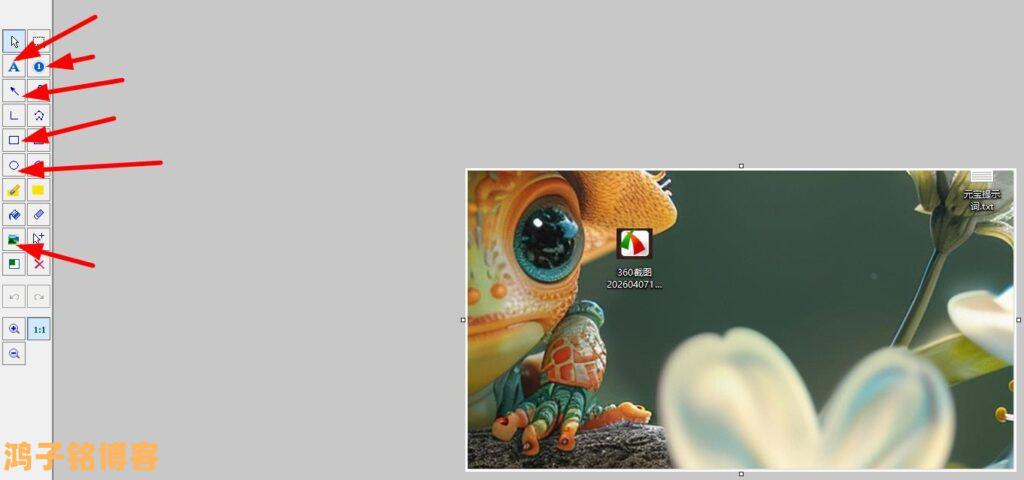
截图我用到无非就是,加文字,加图片,数字标识,长圆形状,图片加水印,长截图,这些基本都有,同时还有画板功能。
当然除了这些功能的话,还有其他的,大家可以需要去了解一下。
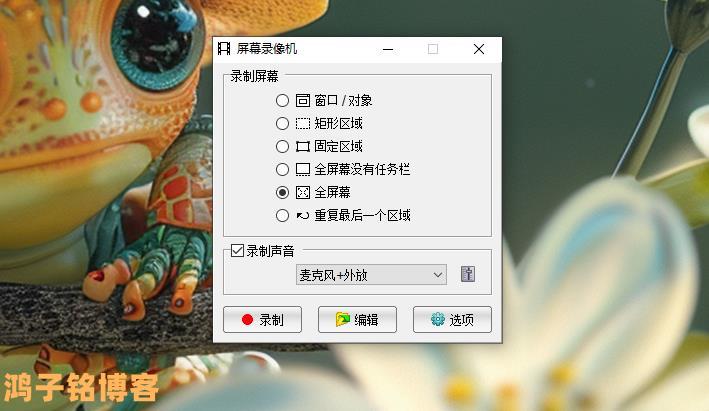
FSCapture软件,它也可以在电脑上录屏。
首先我们可以打开录屏软件,就可以看到不同的窗口可以使用
常用到的话,我们可以使用这个全屏。
如果说不用上下栏目的话我们可以选择,窗口对象。
如下图:
我们在选择这个选项,
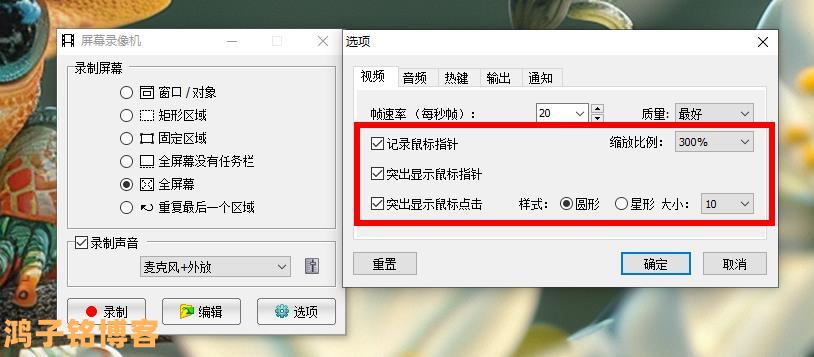
第1个是视频,
视频帧率的话我们默认了20就行了,质量选择最好。
接下来我圈起来的话,这个就是一个鼠标,全部关闭的话,你录视频的话就没有这个鼠标的一个显示。
一般打勾就行了。
如下图:
第2个音频
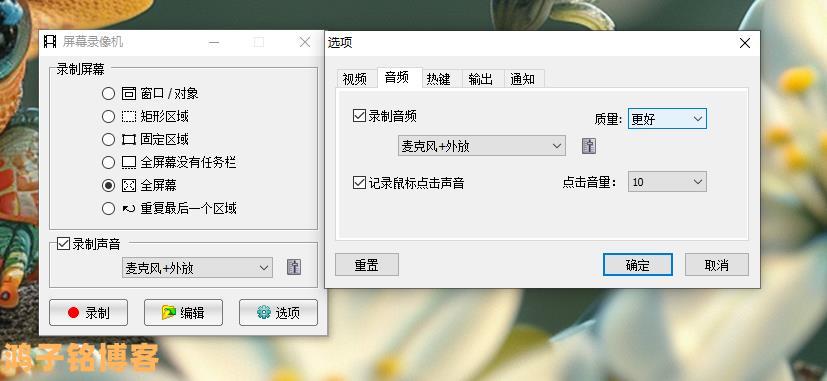
录制音频的话,我们这边选择更好。
麦克风+外放,这是什么意思呢?
就是你在录视频的时候,你身边有什么声音,它也会录进去,以及你在看短视频的声音也会录进去。
如果不喜欢的话,可以选择麦克风就可以了,这个它是可以选择的。
记录鼠标点击声音:
录视频时,它会把这个鼠标这个按击声录进去,不喜欢的话,取消打勾即可。
如下图:
第3个热键。
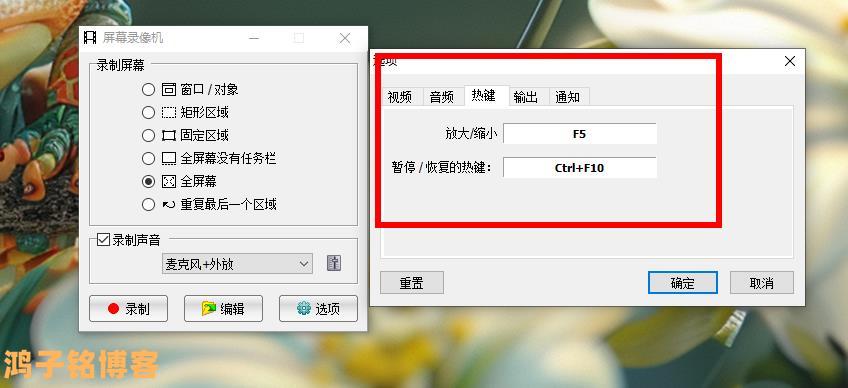
这里有一个放大缩小,默认它是f5键
先当你把鼠标放在某个位置,然后按一下f5的话,它就会把这个位置镜头推进。
推进相当就是放大。
暂停以及恢复热键ctrl+f10
当我们按暂停时,它会让你选择暂停,还是恢复,或者放弃该视频。
如下图:
后面的一些输出,以及通知的话,这就不一 一介绍了,
因为它是比较更简单的信息
后面的话都是选择默认就可以。
好了,关于1 个工具,实现录屏截图双功能,效率提升 200%
就给大家分享到这里,
如果说你有哪些不太明白的话,都可以直接联系鸿子铭,文章能够帮助到你的话,也可以推荐给身边的朋友,感谢支持,感谢关注。