大家好,我是鸿子铭。
今天给大家分享【剪映电脑版】入门教程7文本导入详解,对于文本不懂的朋友可以在这里简单学习一下。
1.导入文本素材
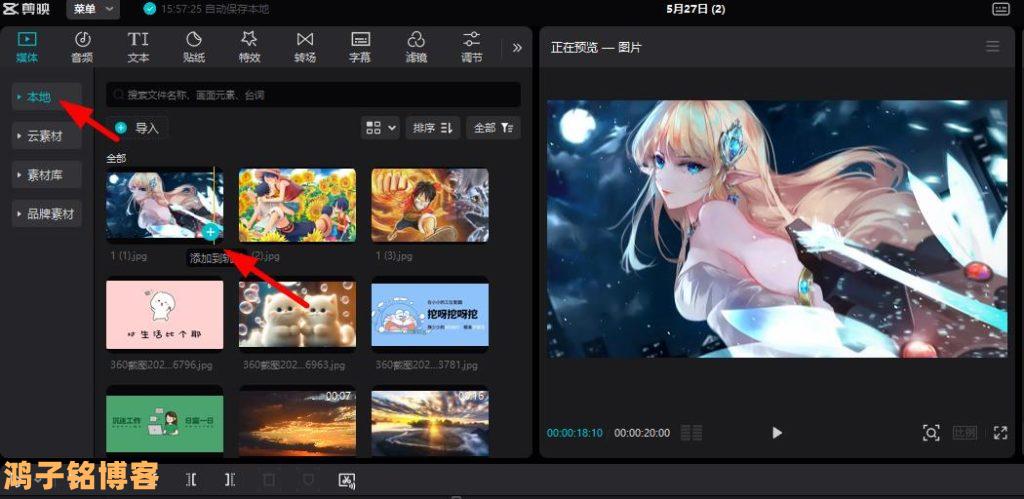
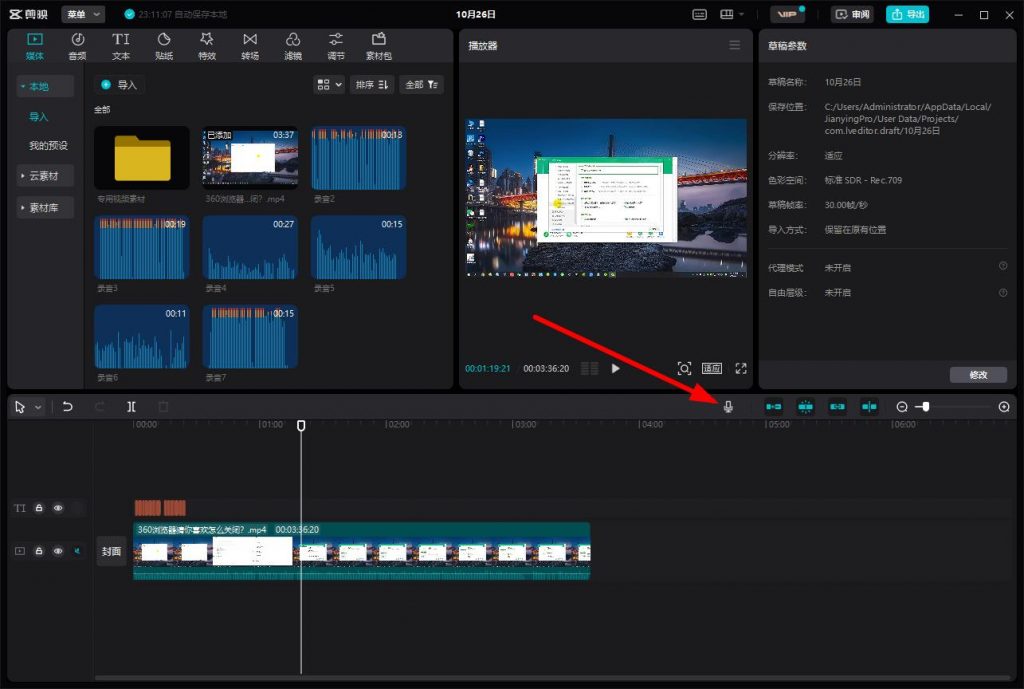
导入文本素材到素材库,同视频素材一样,既可以选择本地导入也可以通过内置的文本素材下载后应用导入,也是可以的。
如下图

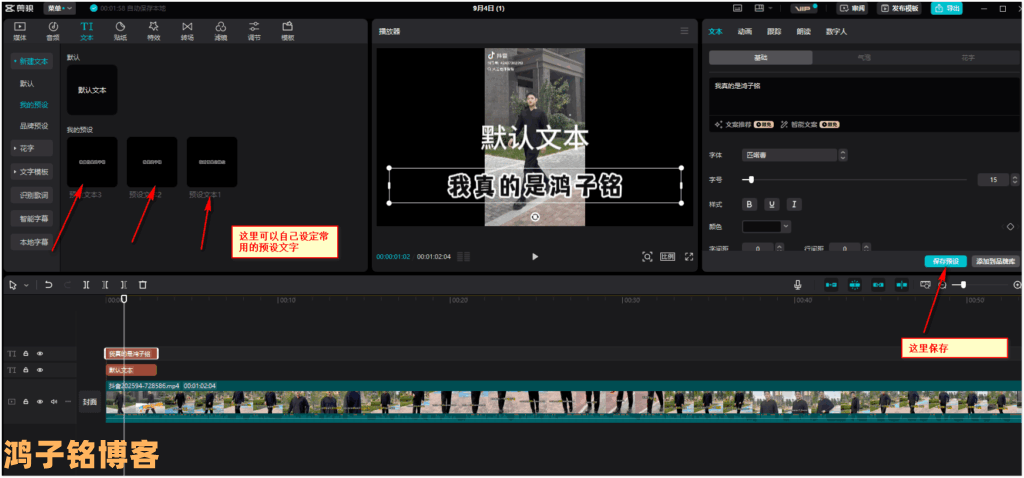
2.添加文本预设以及品牌预设
文本预设相当于我们可以提前把自己需要常用的一些文字把它给保存在这个文本设定里。比如我们开头想要说的一些话,以及我们想要的一些结束语。
可以用这个文本预设好,这样的话就比较省时间,品牌预设也都是大同小异。
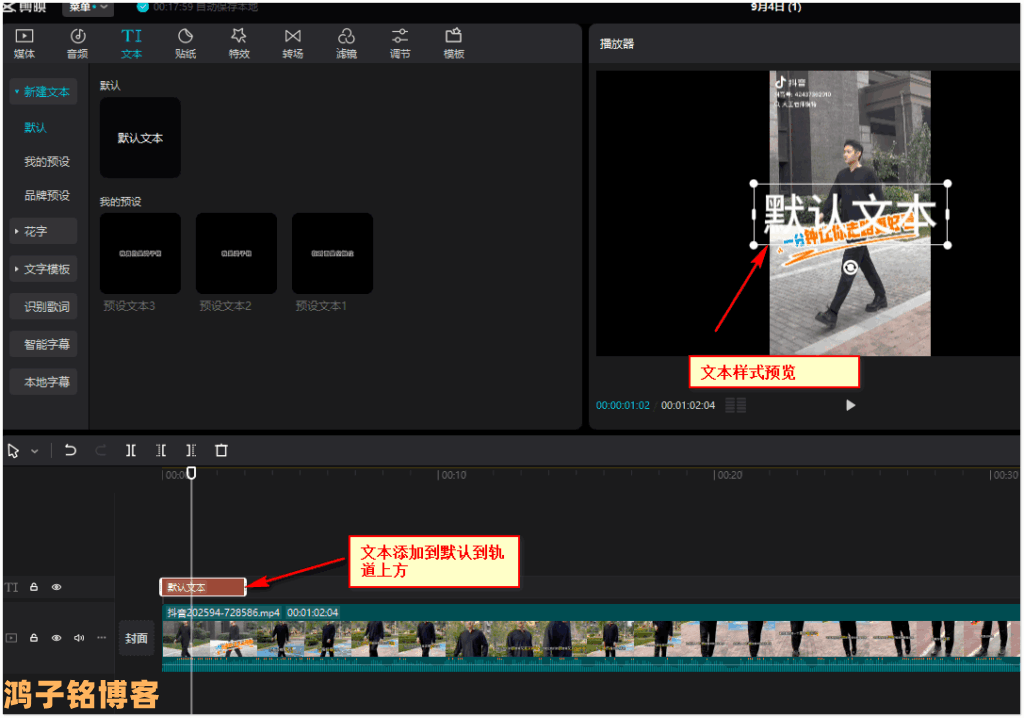
3.添加文本素材到时间线面板
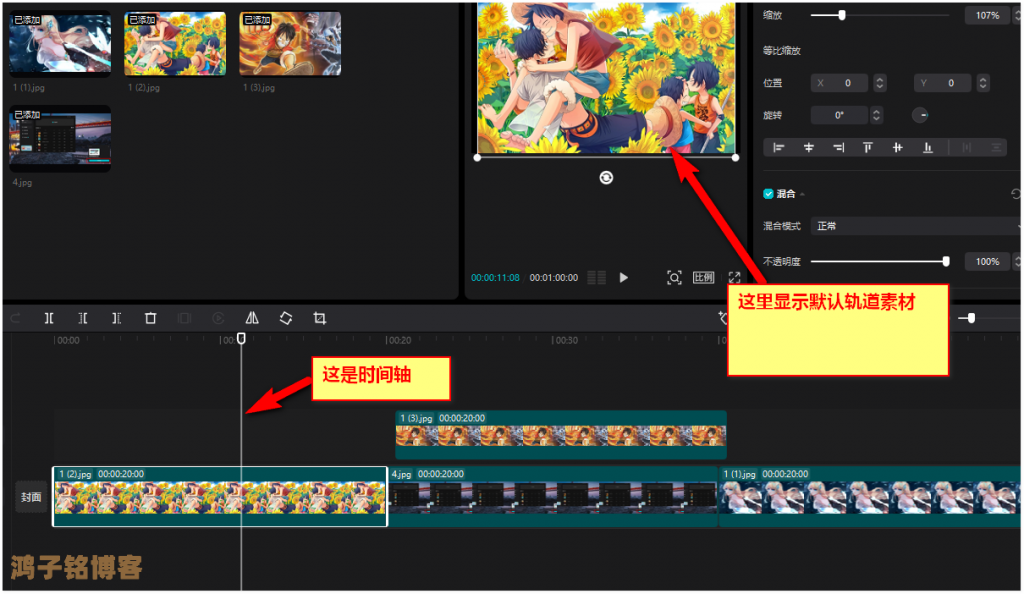
这里同样可以用点击加号的方式或者拖拽的方式进行添加,需要注意的是文本素材自动添加会到主轨道的上方,添加后可以在预览面板中显示添加的文字样式,可以进行文本内容的修改,放大处理或者角度的更改。
请放心,它不会跟图片,视频同轨道混合的。
如下图:
4.识别字幕
在文本菜单列中有个智能字幕功能,点击将是下图的样式
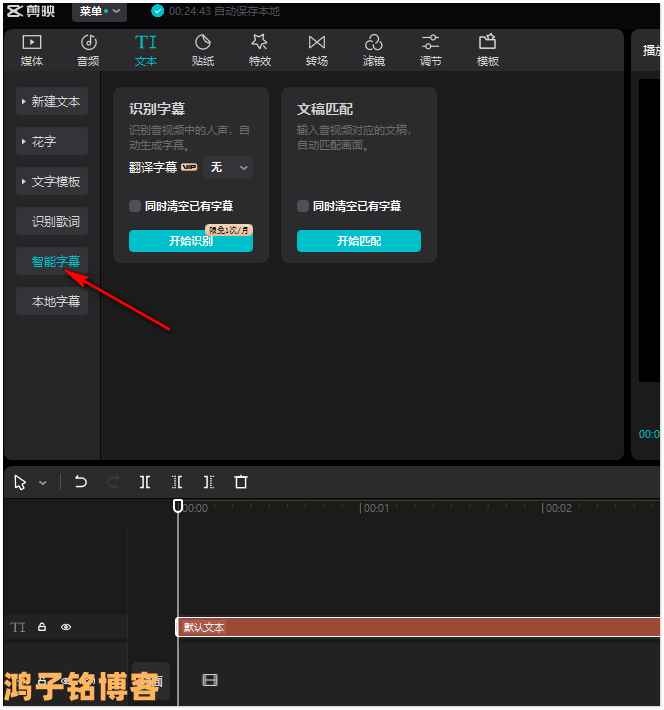
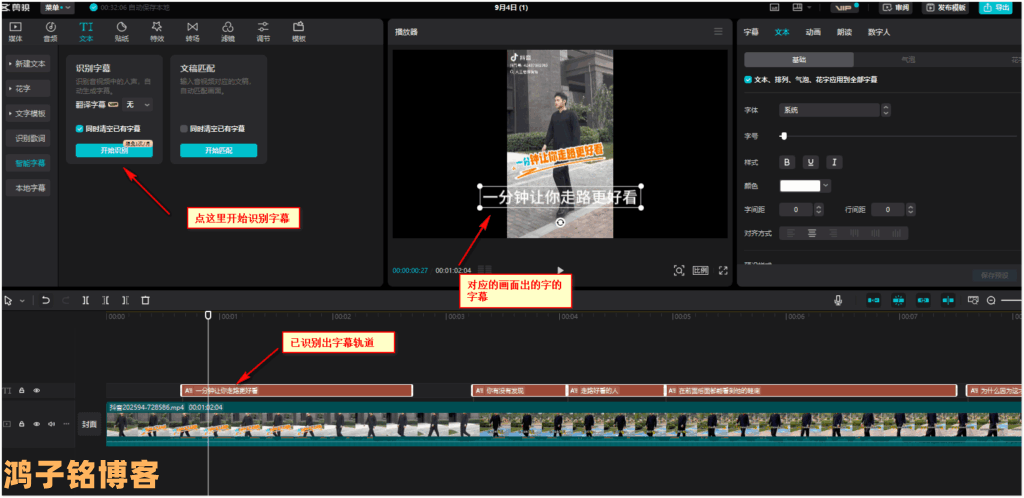
在这个功能中,既可以识别视频中的人声,自动生成字幕,还可以输入音视频对应的文稿,自动匹配画面,选中需要识别的音视频,然后点击开始识别或者开始匹配,等加载一段时间就会出现结果,这个功能非常好用。
5.识别歌词
在文本菜单列中有个识别歌词功能,点击将是下图的样式
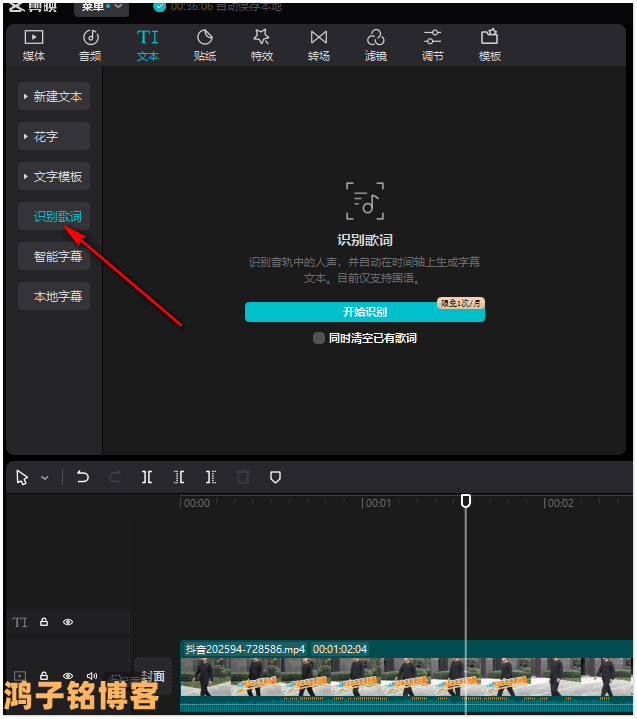
和识别字幕异曲同工,导入音频后选中音频,点击开始识别,就会出现歌词轨道。
操作跟识别字幕也是一样。
6.文本选项面板
不论是选中歌词文本素材还是字幕文本素材,只要选中文本素材,就会在选项面板中出现文本选项。
如下图:
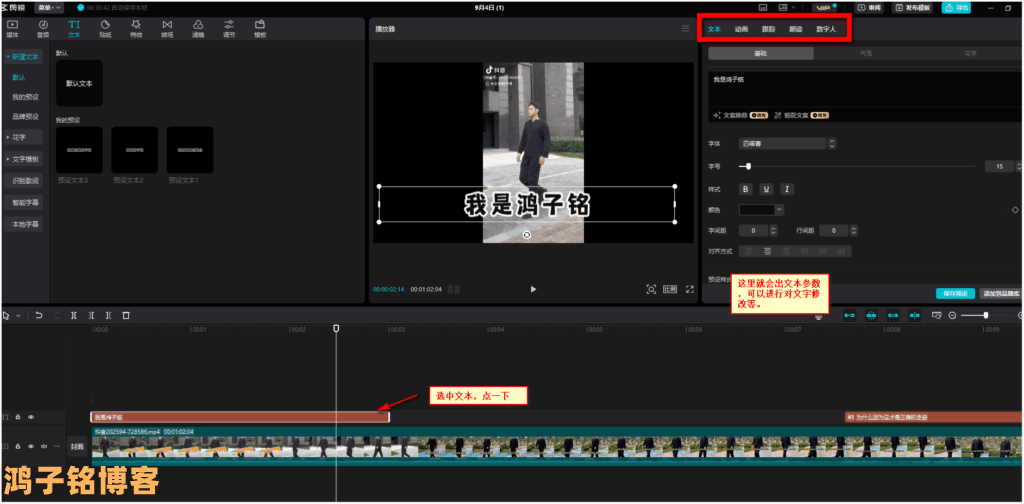
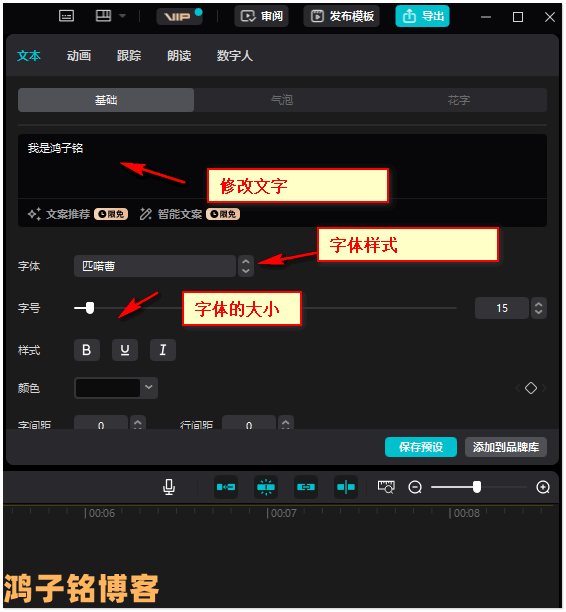
同理,还可以对文本的字体,样式,颜色等等进行修改,如果不想手动修改也可以选择预设样式中的某一款样式即可。
然后还有其他选项设置,如动画,朗读,跟踪,数字人这些和文本设置都是大同小异,请读者根据需要自行探索。